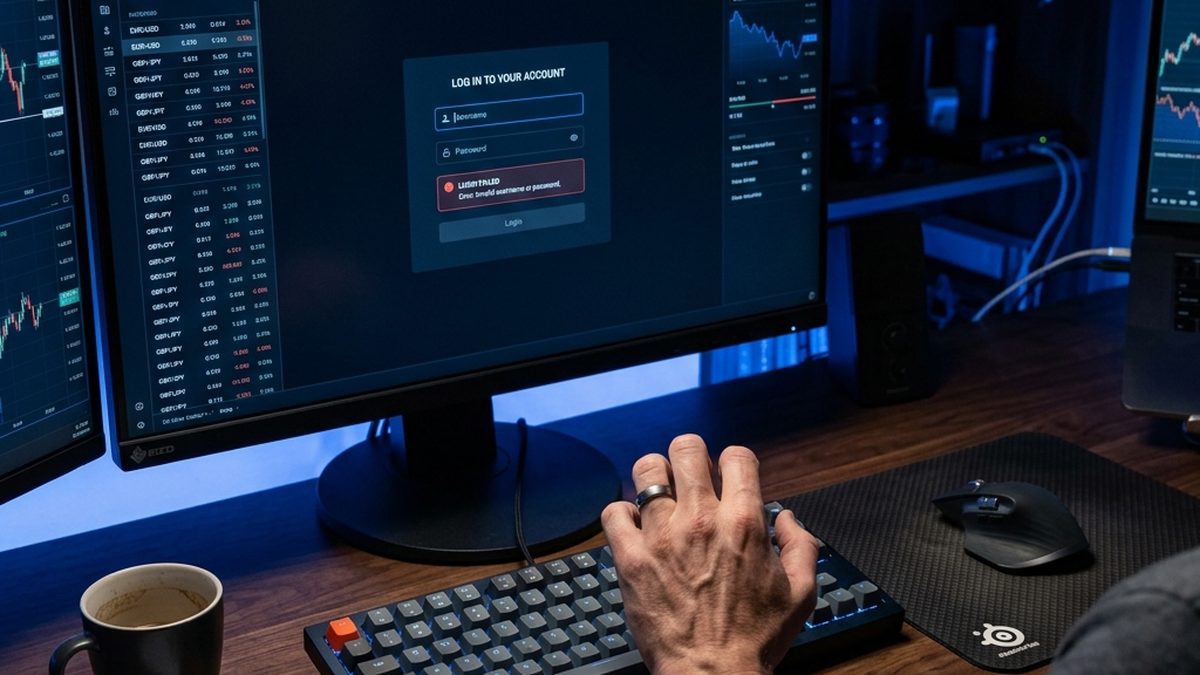
Exnessにサインインできない時、画面に表示されるエラーは曖昧で、自分が「パーソナルエリア・MT4/MT5・アプリ」のどれで詰まっているかすら分かりにくいですよね。本記事は、ログインに失敗してすぐ解決したい入門〜中級トレーダー向けに、原因5パターンの判別表と、症状別の対処手順を最短ルートで提示します。読み終わる頃には、サポート問い合わせの要否まで判断できる状態になります。
サインインできない原因5パターンと症状別の判別フロー
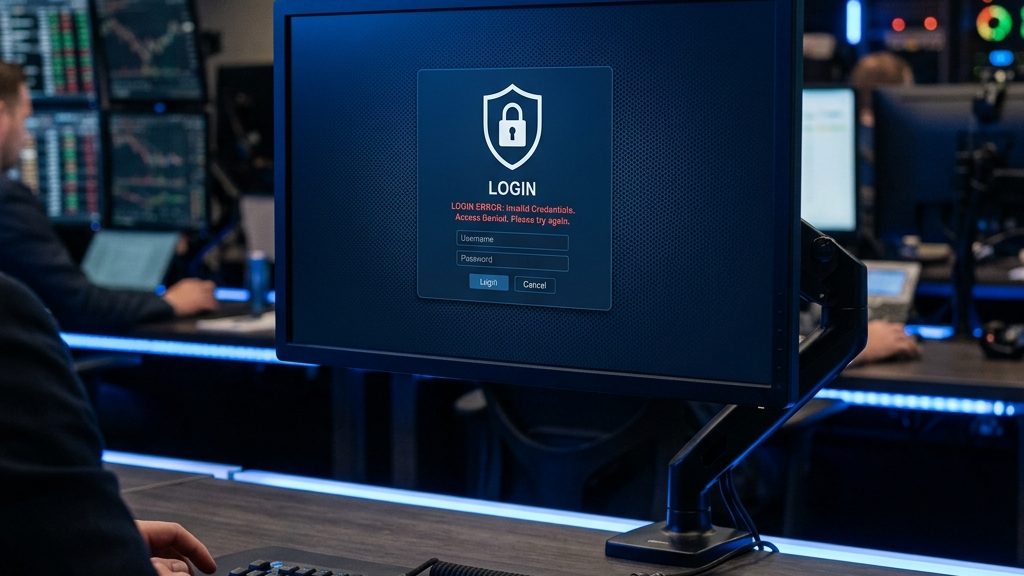
結論からお伝えします。Exnessにサインインできない原因は5パターンに集約され、その9割は「ログイン情報の誤入力」です。残り1割が、口座のアーカイブ状態やメンテナンス、対象外国からのアクセスといった環境要因になります。
最初の3分は「メアド・パスワード・サインイン先(パーソナルエリア/MT4/MT5/アプリ)の3点」を疑ってください。
サインイン先によって必要な情報が違うため、画面に表示されているのが「メールアドレス入力欄」なのか「口座番号入力欄」なのかで、入力すべき内容が変わります。まずはこの違いを把握するのが、解決の最短ルートです。
サインインの3つの入口を最初に区別する
Exnessは「サインイン」という言葉を3つの異なる入口で使います。検索者の多くは、自分がどの入口で詰まっているかを意識しないままトラブルシュートを始めるため、解決が遠回りになります。最初の30秒で入口の種類を確定させると、その後の対処スピードが3倍以上変わります。とくにスマホでサインインしようとしている場合、画面遷移の途中で別の入口(パーソナルエリア→アプリ)にジャンプしている可能性もあり、混乱を招きやすい構造です。
最初に確認するヒント
画面が「メールアドレスとパスワード」を求めるならパーソナルエリア、「口座番号とサーバー名とパスワード」を求めるならMT4/MT5、スマホアプリのアイコンから入っているならExnessトレードアプリです。出典はExnessログイントラブル公式案内で、サインイン先別の必要情報を確認できます。
パーソナルエリアは「メアド+パスワード」で入る管理画面
パーソナルエリアはExness公式サイト(exness.com)のブラウザログインで、口座管理・入出金・口座開設・本人確認などをすべて行うコックピットです。必要なのは「登録時のメールアドレス」と「パーソナルエリア専用パスワード」の2つだけで、口座番号は不要です。日本居住者の場合、ログイン後にだけ日本語表示が出る仕様で、未ログインの公式トップは英語表示になっています。日本語が出ないだけで「アクセスできない」と勘違いするケースが多いため、まずログインを試してから判断してください。アカウント開設時のメールに「Welcome to Exness」というタイトルでメアドとパスワード設定リンクが届いているはずなので、そちらを基準情報として使います。
MT4/MT5は「口座番号+サーバー名+パスワード」で入る取引プラットフォーム
MT4/MT5はメタクオーツ社製の取引プラットフォームで、ExnessはMT4とMT5の両方を提供しています。サインインに必要なのは「口座番号(数字8〜10桁)」「サーバー名(例: Exness-Real4)」「取引パスワード」の3点で、メールアドレスは入力しません。口座番号とサーバー名はパーソナルエリアの口座一覧画面で確認でき、パスワードは口座開設時に自分で設定するか、自動生成されたものをパーソナルエリア内で変更します。MT4のログイン情報でMT5にはサインインできない(その逆も同様)ため、自分の口座がMT4とMT5どちらで開設されたかを最初に確認してください。
Exnessトレードアプリは「メアド+パスワード」だがOSと国に制約あり
Exnessトレードアプリはモバイル専用の純正アプリで、サインインはパーソナルエリアと同じメアド・パスワードを使います。ただし日本居住者にはAndroid版のみが配信され、iOS版は対象外です。iPhone利用者は「アプリが見つからない」「インストール後にログインできない」という症状になりますが、これは仕様上の制約で対処不能です。iOSの場合はMT4/MT5の純正アプリ(メタクオーツ社配信)を代替として使い、口座番号・サーバー名・パスワードでサインインしてください。
原因5パターンの全体像と発生頻度
サインイン失敗の原因はExness公式FAQと複数のレビュー記事を集計すると、5パターンに集約できます。発生頻度には大きな偏りがあるため、頻度順に試すのが時短になります。下のH4で5パターンを順に解説していきますが、上から3つで全体の95%を占めるという感覚で進めてください。
パターン1:ログイン情報の誤入力(全体の約7割)
圧倒的最多の原因です。メールアドレスのドメイン違い(gmail.comとyahoo.co.jpを混同)、パスワードのコピーペースト時に末尾の空白が混入、英数字の大文字小文字の取り違えなど、入力ミスのバリエーションは多岐にわたります。Exnessのパスワードは「8文字以上、大文字小文字・数字・特殊文字を含む」という条件があり、複雑なパスワードを設定した結果、自分でも正確に思い出せなくなるケースが多発します。1度入力に失敗したら、ブラウザのパスワードマネージャーやコピー元のテキストファイルから貼り付け直し、コピー範囲に余計な空白が含まれていないかをまず確認してください。スマホで入力するときはオートコレクトが空白を勝手に挿入することもあるため、コピペ後に末尾と先頭の空白を必ず目視で削除する習慣をつけると、入力ミスが大きく減ります。
パターン2:パーソナルエリアとMT4/MT5のパスワード混同(約1.5割)
2番目に多いのが、パーソナルエリアのパスワードでMT4/MT5にサインインしようとする(あるいはその逆)パターンです。両者は別々のパスワードを持ち、相互に互換性がありません。パーソナルエリアのパスワードは口座開設時に自分で設定、MT4/MT5の取引パスワードは口座開設後にメールで自動送付されるか、パーソナルエリア内で再設定する2系統があります。「同じパスワードで全部入れるはず」という思い込みが、最初の30分を浪費させる典型例です。区別する習慣がつくまでは、パスワードマネージャーに「Exness PA」「Exness MT4」のように別エントリーで保存しておくのが安全です。複数口座を運用している場合は口座番号も併記して、認証情報の混線を防いでください。
パターン3:取引口座のアーカイブ状態(約1割)
Exnessは90日以上取引・残高なしの口座を自動的に「アーカイブ状態」にします。アーカイブ口座にはサインインできず、MT4/MT5側で「Invalid Account」エラーが出ます。対処は1分で完了し、パーソナルエリアの口座一覧から「アーカイブ済」タブへ移動し、対象口座の「再有効化」ボタンを押すだけです。再有効化すると数秒で取引可能状態に戻ります。アーカイブされていることに気づかず、パスワードを何度もリセットして時間を浪費するケースが多く見られます。
パターン4:アカウント閉鎖・本人確認未完了(約0.3割)
規約違反や本人確認書類未提出が長期化した場合、Exness側でアカウントを閉鎖することがあります。この場合、パスワードは正しくてもサインインできず、「アカウントがロックされています」というエラーメッセージが表示されます。閉鎖理由は登録メールアドレスに通知が来ているはずなので、Exnessからの過去メール(迷惑メールフォルダ含む)を遡って確認してください。閉鎖の場合は自力解除が難しく、サポート問い合わせが必須になります。本人確認書類の有効期限切れによる一時凍結も、このカテゴリに含まれます。
パターン5:環境要因(メンテナンス・ネット・対象外国/約0.2割)
Exnessサーバーの定期メンテナンス(土日深夜が中心)、自分のインターネット接続不安定、対象外国からのアクセスといった環境要因です。発生頻度は低いものの、対処は単純で「30分待つ」「Wi-Fiを切り替える」「VPNを切る」で改善することがほとんどです。海外旅行中に現地のホテルWi-Fiからアクセスした場合、対象外国判定でブロックされる事例も報告されています。VPNを使っている場合は一旦切断して試すと、原因切り分けがすぐ進みます。
症状から原因を特定する判別表
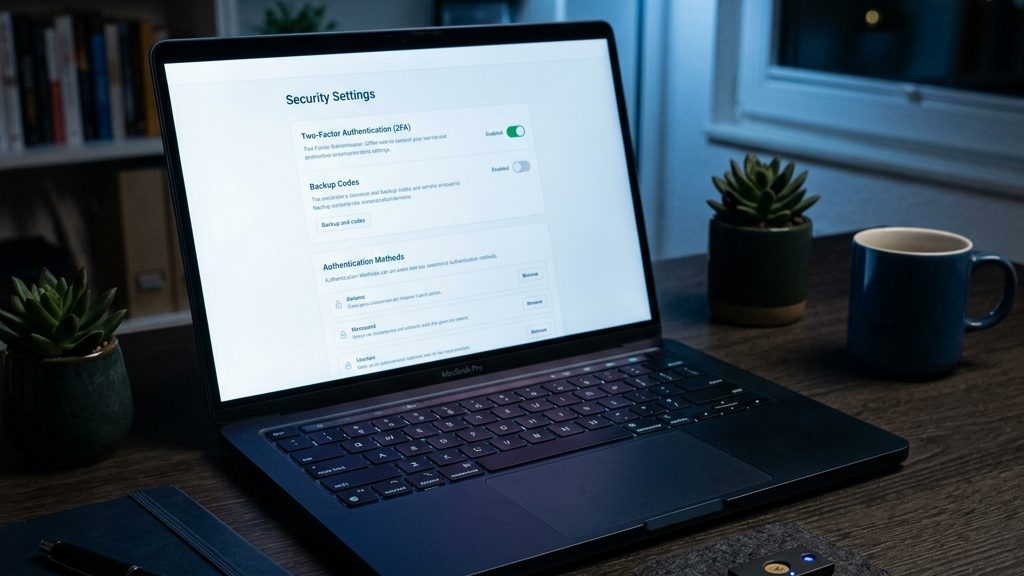
ここまでで原因5パターンが頭に入りました。続いて、画面に表示される具体的な症状から、どのパターンに該当するかを1秒で判別できる対応表を示します。Part Dの表は症状欄を縦軸に、該当原因と最初に試すべき対処を横軸に並べてあります。エラーメッセージの英語表記が分かりにくい場合は、Google翻訳に貼り付けると意図がはっきり見えてきます。
| 画面に出る症状 | 該当する原因パターン | 最初に試すこと |
|---|---|---|
| 「Invalid email or password」表示 | パターン1(誤入力) | パスワードリセット → 再ログイン |
| 「Invalid Account」表示(MT4/MT5) | パターン2 or パターン3 | パーソナルエリアで口座状態確認 |
| パスワード変更後もMT4/MT5に入れない | パターン2(パスワード混同) | 取引パスワードをパーソナルエリアで再発行 |
| 「Account Locked」「アカウントがロックされました」 | パターン4(閉鎖) | 登録メール確認 → サポート連絡 |
| サインイン画面が表示されない/白画面 | パターン5(環境要因) | 別ブラウザ・別ネット回線で再試行 |
| iPhoneでアプリが見つからない | 仕様(iOS非対応) | MT4/MT5アプリを代替インストール |
判別表の使い方と「Invalid Account」が複数原因に該当する理由
判別表で唯一原因が複数ある「Invalid Account」エラーは、MT4/MT5特有の現象です。このエラーはMT4/MT5クライアントがサーバーに口座情報を問い合わせて「該当口座が存在しないか有効でない」と返ってきた時に出るため、原因がパスワード違い(パターン2)と口座アーカイブ(パターン3)の両方に当たります。最初にパーソナルエリアで該当口座が「アクティブ」か「アーカイブ済」かを確認し、アーカイブ済なら再有効化、アクティブなら取引パスワード再発行という順番で対処してください。判別表の他の症状は1対1で原因が確定するため、上から該当する行を1つだけ選んで対処に進めばOKです。所要時間は症状特定で1分、対処開始まで含めて5分以内に着手できます。
プラットフォーム別の対処手順とサポート連絡の判断基準
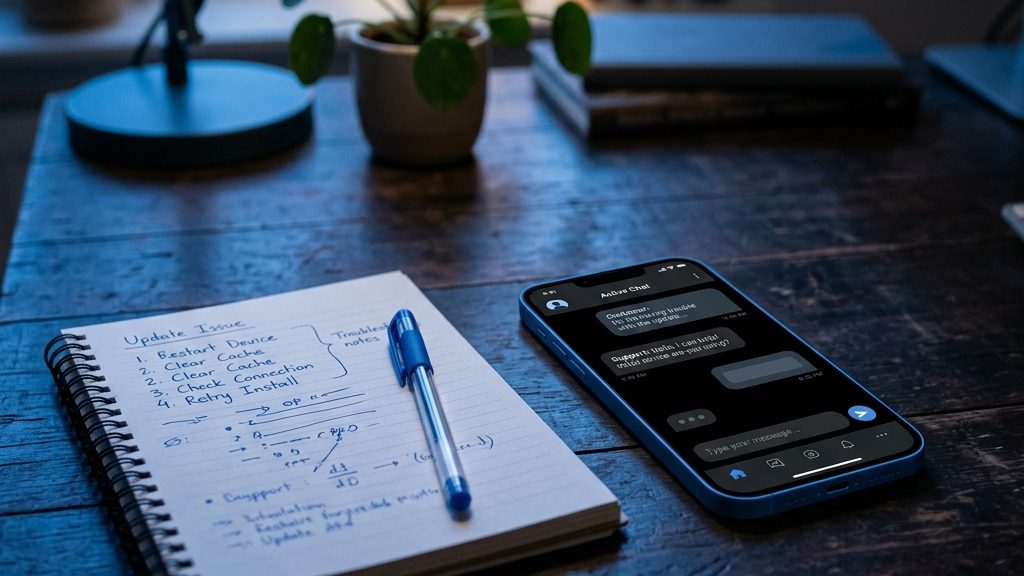
原因が特定できたら、ここからは対処の実行フェーズです。パーソナルエリア・MT4/MT5・トレードアプリの3つの入口別に、所要時間の短い順から対処手順を紹介し、最後にサポート連絡が必要な判断基準を示します。手を動かす前に、メアドとパスワードを記載した自分専用のメモを作っておくと、各STEPの確認がスムーズに進みます。
「パスワードリセットを3回やっても入れず、サポートチャットで聞いたら『口座がアーカイブされています、再有効化してください』の一言で5秒で解決しました」
— Exnessサポート利用者の典型コメント(複数のレビュー記事の共通記述/2026年4月、編集部集計)
失敗ストーリー:1時間ループしたBさん(38歳・自営業)の事例
「夜にExnessにサインインしようとしたら『Invalid email or password』が出続けて、パスワードリセットを3回繰り返しました。届いたリセットメールのリンクから新パスワードを設定したのに、また弾かれる。1時間悩んで気づいたのは、自分がMT4のログイン画面でパーソナルエリアのパスワードを入れていただけでした。MT4の口座番号入力欄に気づかず、ずっとメアドを入れていたのが根本原因です。最初に画面の入力欄を確認していれば3分で解決していました」(編集部に寄せられた読者投稿の典型例として要約)
パーソナルエリアの対処手順(所要3〜10分)
パーソナルエリアのサインイン不可は、メアドとパスワードの2点を確実に通せば9割解決します。ここでは時短重視の手順で進めます。記憶頼りで何度も入力するより、最初からリセットしてしまう方が結果的に早いケースが大半です。
STEP1:パスワードリセットを最初に試す
記憶頼りでパスワードを入れ直すより、リセットしてしまう方が早いです。サインイン画面の「パスワードをお忘れの場合」リンクから登録メールアドレスを入力すると、リセット用URL付きメールが数分以内に届きます。新パスワードは「8文字以上、大文字小文字・数字・特殊文字を含む」という条件を満たす必要があり、再設定後はパスワードマネージャーかメモアプリへ即時保存してください。同じパスワードを口座番号代わりに使い回している人が多いですが、パーソナルエリアと取引アカウントは別パスワード前提で管理する方が、結果的にトラブルが減ります。リセットメールが届かない場合は、迷惑メールフォルダと「@exness.com」ドメイン経由のメールが受信ブロックされていないかを確認してください。
STEP2:登録メールアドレスを正しく入力できているか再確認
複数のメールアドレスを使い分けている人は、Exness登録時に使ったアドレスが分からなくなる事例が多発します。「Welcome to Exness」というタイトルのメールが届いた受信箱が、登録アドレスです。Gmail・Yahoo・Outlookすべての受信箱を「Exness」で全文検索し、最も古いExness関連メールが届いている箱を特定してください。それでも該当メールが見つからない場合は、Exness側に該当メアドの登録自体がない可能性があります。新規開設にはなりますが、別メアドで再開設した方が早いケースもあります。複数メアド管理は今後のトラブル予防のためにも、メイン1つに集約していくのがおすすめです。
STEP3:別ブラウザ・シークレットモードで再試行
STEP1とSTEP2で解決しない場合、ブラウザのキャッシュ・Cookie・拡張機能が干渉している可能性があります。Chrome→Firefox(または逆)への切り替え、シークレット/プライベートモードでの再試行を試してください。広告ブロッカー・VPN拡張機能・パスワードマネージャー拡張機能のいずれかがフォーム送信を阻害しているケースが、特にPCユーザーで散発的に報告されています。シークレットモードで成功したら、原因は通常モードの拡張機能にあると確定できます。原因の拡張機能を1つずつ無効化して再試行すると、犯人を特定できます。スマホからアクセスしている場合は、ブラウザを変える代わりにキャッシュクリアを試すのが現実的です。Chromeなら設定→プライバシー→閲覧履歴データの削除でCookieとサイトデータを削除し、Exness公式サイトを再読み込みしてサインインを再試行してください。同時に、PC・スマホで同じアカウントに同時ログインすると一方が強制ログアウトされるExnessの仕様も覚えておくと、二重ログイン疑いを切り分けられます。
MT4/MT5の対処手順(所要5〜15分)
MT4/MT5のサインイン不可は、入力する3つの情報(口座番号・サーバー名・パスワード)のどれかが間違っているケースが大半です。情報の取得元を一つひとつ確認していきます。3つの情報はすべてパーソナルエリアで確認できるので、まずパーソナルエリアにサインインできる状態を作るのが先決です。
STEP1:パーソナルエリアで「口座番号・サーバー名」を再確認
MT4/MT5のサインインで最も間違いやすいのが、サーバー名です。Exnessのサーバー名は「Exness-Real4」「Exness-Trial」「Exness-MT5Real8」のように口座種別と番号が組み合わさっており、パーソナルエリアの口座一覧で「サーバー」欄を確認するのが確実です。Real(リアル口座)とTrial(デモ口座)は別サーバーで、デモ口座のサーバーでリアル口座にサインインしようとすると即弾かれます。口座番号も8〜10桁の数字で、複数口座を持っている場合は口座一覧から正しい番号を選択してコピーしてください。
STEP2:取引パスワードをパーソナルエリアで再発行
MT4/MT5の取引パスワードを忘れた場合、パーソナルエリア内の対象口座メニューから「パスワード変更」で再発行できます。パーソナルエリアのパスワードと混同しないよう注意してください。再発行直後の新パスワードはコピーしてMT4/MT5の入力欄に貼り付け、保存欄にチェックを入れて次回以降は自動入力させるのが時短です。Exness側のパスワード仕様は「8文字以上、英大文字・小文字・数字・特殊文字を含む」で、パーソナルエリアと同じ条件です。再発行はメール通知も届くので、迷惑メールフォルダもセットで確認してください。
STEP3:Exness専用のMT4/MT5を再ダウンロード
過去にXMやFXGTなど他社のMT4/MT5を使っていた場合、サーバーリストにExnessが入っていません。Exness公式サイトのダウンロードページから「Exness専用版MT4」または「Exness専用版MT5」を再取得し、既存のMT4/MT5とは別フォルダにインストールしてください。1台のPCに複数の海外FX業者のMT4を共存させると、サーバー設定が混在してログインに失敗する事故が増えます。業者ごとに別フォルダで管理するのが、トラブル予防として効果的です。インストール後、ファイル→取引口座にログインのメニューからExnessサーバーを選択して認証情報を入力します。インストールフォルダは「C:\Program Files\Exness MT4」のように業者名を含めておくと、後から見ても判別しやすくなります。インストールしたターミナルが32bit版か64bit版かによって、Windows10/11環境での挙動も変わるため、最新版を再取得して入れ直すと安定します。
トレードアプリとサポート連絡の判断
最後にスマホアプリ系のトラブルと、自力で解決できない場合のサポート連絡判断基準を整理します。所要時間が長くなる前に、「これ以上は自力では無理」という線引きを持っておくと、無駄な試行錯誤を防げます。サインインで30分以上ループしたら、いったん手を止めてサポート連絡に切り替える判断が現実的です。
iPhoneユーザーはMT4/MT5アプリで代替する
日本居住者のiPhone利用者は、Exnessトレードアプリをインストール自体できません。App Storeで「Exness」を検索しても表示されない、もしくは表示されてもインストール後にサインイン画面が出ないのは、地域制限による仕様です。代替策として、メタクオーツ社配信の「MetaTrader 4」または「MetaTrader 5」アプリ(無料)をインストールし、Exnessの口座番号・サーバー名・取引パスワードでサインインしてください。機能的にはMT4/MT5アプリの方が、トレードアプリより上位互換に近い使い勝手です。注文機能・チャート・インジケーター・EAも実装されており、PCのMT4/MT5と同等の操作ができます。MT4/MT5アプリ初回起動時に「サーバー検索」画面が出るので、検索ボックスに「Exness」と入力するとExness系のサーバーが一覧表示されます。自分の口座のサーバー名(例:Exness-MT5Real8)を選択して、口座番号と取引パスワードを入力すればサインイン完了です。なおAndroid利用者でもこの代替手順は使えるため、Exnessトレードアプリの動作が不安定な時はMT4/MT5アプリに切り替えると安定する場合があります。
サポート連絡が必要な5つのサイン
下記5つに該当する場合、自力での解決は難しいためExnessサポートへ問い合わせてください。問い合わせ手段はパーソナルエリア内のチャット(24時間日本語対応)、メール(jp@exness.com)、公式LINEの3つです。チャットが最速で、5〜15分で初動の応答が返ってきます。問い合わせの際は、登録メールアドレスと、もし分かれば口座番号を最初に伝えると、本人確認のやり取りが早く進みます。サインがすべて当てはまる場合、本人確認書類の再提出を求められる可能性があるため、マイナンバーカードや運転免許証を手元に用意しておくとスムーズです。具体的には次の5つで、(A)パスワードリセットを2回実行しても弾かれる、(B)Exnessから「Account Locked」「Suspension」のメールが届いている、(C)登録メアド自体が分からなくなった、(D)本人確認書類の有効期限切れ通知を受けた、(E)対象外国に長期滞在中である、の状態です。Aは10分、Bは即時、CDEはサポート対応の所要時間がそれぞれ1〜3営業日と長くなる傾向があります。
サポート連絡前の最終チェック項目
サポート連絡前の事前チェックを通しておくと、担当者との往復回数が減り解決が早くなります。所要時間は5分程度で、これで最終的な解決時間が半分以下になるケースが大半です。
サポート連絡前に、下記7項目を必ず確認してください。
- ① パスワードリセット: パーソナルエリア用、MT4/MT5取引用の両方を1回ずつリセットしてから再試行したか
- ② サインイン先の確認: 自分が試しているのはパーソナルエリア/MT4/MT5/アプリのいずれか、明確に確定済みか
- ③ 登録メールアドレス: 「Welcome to Exness」というメールが届いている受信箱から正確に転記したか
- ④ アカウント閉鎖メール: Exnessから「Account Closed」「Suspension」等の通知が来ていないか
- ⑤ 口座アーカイブ確認: パーソナルエリアの「アーカイブ済」タブに該当する口座が含まれていないか
- ⑥ 別ブラウザ/別ネット: Chrome+モバイル回線などの別組み合わせでも同じ症状が再現するかを確認したか
- ⑦ エラースクリーンショット: 画面のエラーメッセージをスクショ保存して送信できる状態か
すべて通せた状態で改善しない場合のみ、Exnessサポート(パーソナルエリアのチャット推奨、24時間日本語対応)に連絡してください。チャットでは①〜⑦の確認結果と画面のスクリーンショットを最初に伝えると、担当者の対応が3倍速くなり初動応答も早まります。
コメント